Marzipano 全景工具汉化版:把全景图变成可分享的网页
上一篇介绍了全景图本地查看器,适合拍回来后自己快速检查一张全景。但如果你想把全景分享给别人—— 发个链接、嵌到博客、挂在自己网站上 —— 查看器就不够了:它只能在你自己浏览器里看。
你需要的是把全景做成一个网页。这篇介绍本站在用的 Marzipano 全景工具(中文汉化版):一张全景图丢进去,自动导出一整个可以放在任意空间里的全景网页。本站「全景图」栏目里那些,都是它生成的。
工具地址:https://ifpv.cn/tool/index.html
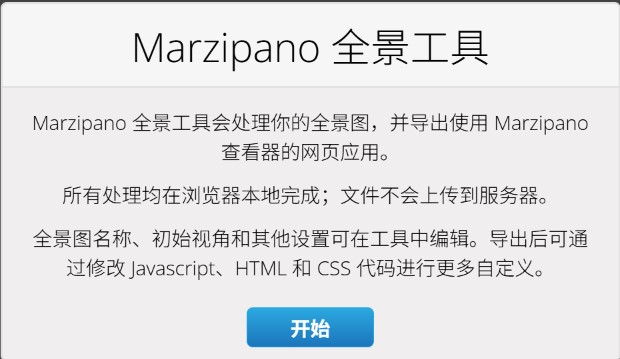
【配图 1:工具首页截图 ——”开始” 按钮和文件要求说明】
它解决什么问题
无人机拍出来的全景是一张 2:1 的长条图,直接嵌到网页上就是一条扁带子,读者没法转着看。要做成本站这种 “打开就能 360° 漫游” 的效果,传统办法是买软件、学参数、配置服务器。这个工具把整个流程压缩成三步,而且完全在你自己的浏览器里完成,原图不会上传到任何服务器。
怎么用
- 打开链接,点「开始」;
- 把全景图拖进去(JPEG / TIFF 格式);
- 稍等几秒,浏览器自动把大图切成多层小瓦片,完成后点导出 —— 下载一个 zip 包。
zip 解压后是这样的:一个 index.html 加若干文件夹。双击 index.html 就能看;把整个文件夹传到你的网站空间(虚拟主机、NAS、GitHub Pages 都行),别人打开链接就是一个可以自由拖拽、缩放的全景页。
【配图 2:拖入图片后、正在本地处理的界面】
导出前还能调什么
工具里可以直接设置,不用碰代码:
- 全景图名称:显示在页面顶栏;
- 初始视角:打开页面时镜头对准哪个方向(拖动预览里的视角点);
- 自动旋转 / 全屏按钮 / 视图控制按钮:开关各按钮显不显示;
- 信息热点:在全景上放标注点,点击弹出文字说明;
- 链接热点:在全景上放跳转点,点一下切到另一个全景 —— 多张全景可以串成一条漫游路线;
- 添加更多全景图:一次导入多张,做成多场景的全景相册。
【配图 3:设置面板截图(名称、初始视角、开关项)】
对图片的要求
- 等距柱状投影,宽高比 2:1(大疆等无人机全景模式直出就是这个格式);
- 或者 QTVR 立方体六张图,文件名带
_b _d _f _r _t _u后缀; - 格式 JPEG 或 TIFF;
- 最大支持球体 23000×11500px、立方体 16000×16000px,无人机高像素全景完全够用。
为什么导出的网页加载快
一张 12000×6000 的全景直接放网页上,打开要等半天。工具会把它切成 4 个清晰度层级、每级按 512px 一块拆开,浏览器按你看到的位置和缩放只下载当前需要的几块—— 远看加载小图,放大了才补高清。这也是本站全景打开很快的原因。



发表回复